
这是2025年9月份第一次尝试纯用AI编程写的一个Chrome插件,在此记录一下。
- ✅ 插件地址:33字幕图
- ✅ GitHub源码 :VideoScreenshot
这次使用 AI 构建的结果让我颇为惊喜——这个小产品 98% 的代码都由 AI 完成。切实感受到了 AI 的魔力和潜力,当然也体会到了一些局限性。
接下来分享这个构建过程,以及总结的一些 AI 编程技巧。
产品展示
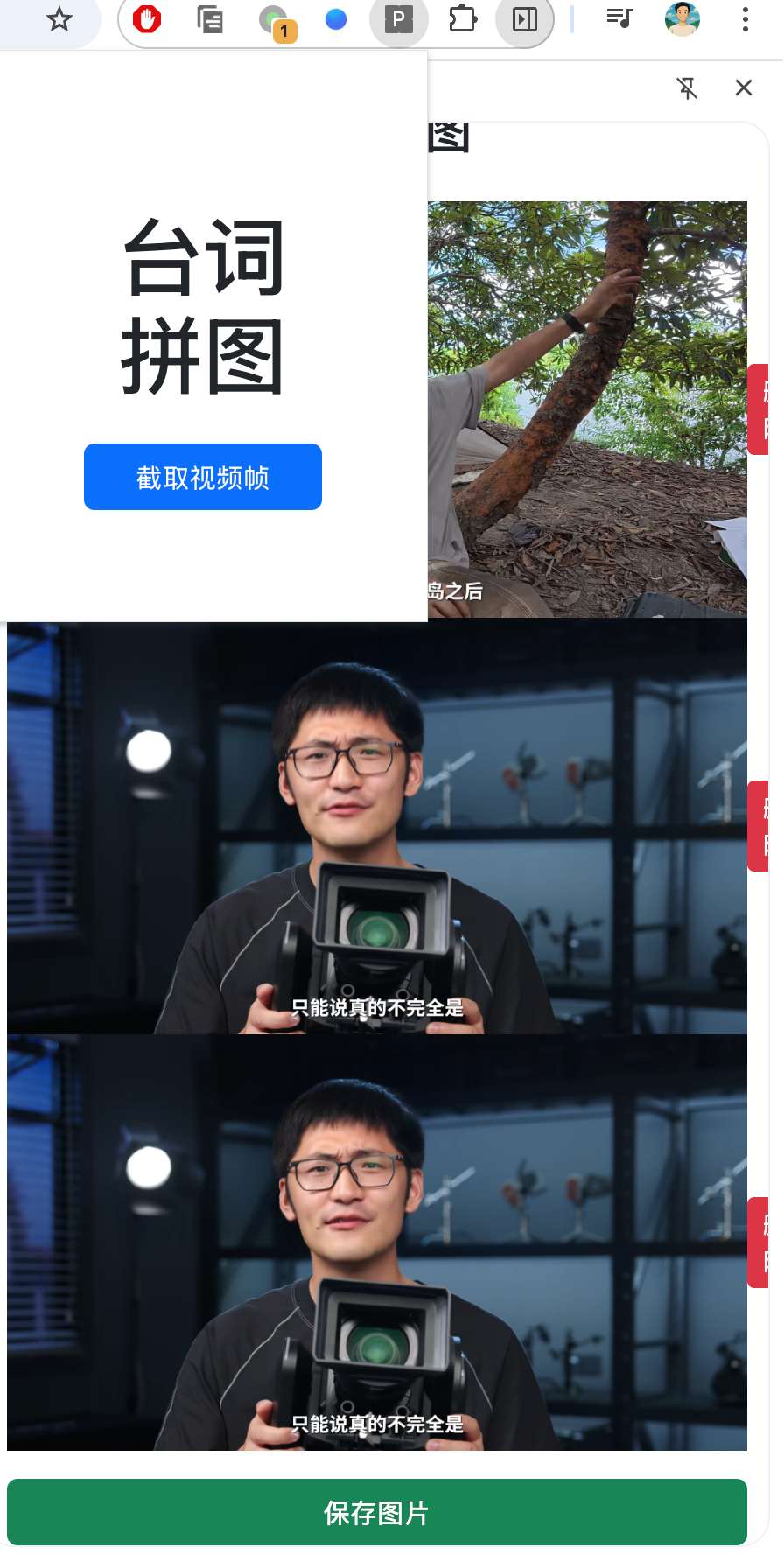
这次做的插件功能很简单:截取网页视频画面,拼接成一张字幕图。
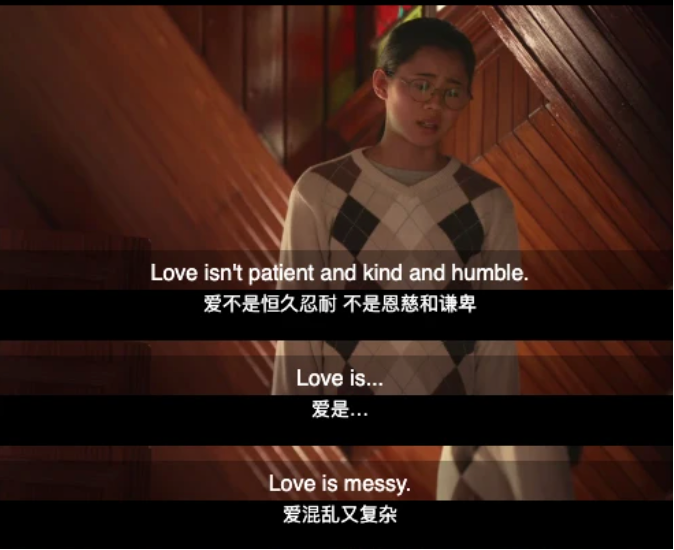
最终实现效果:
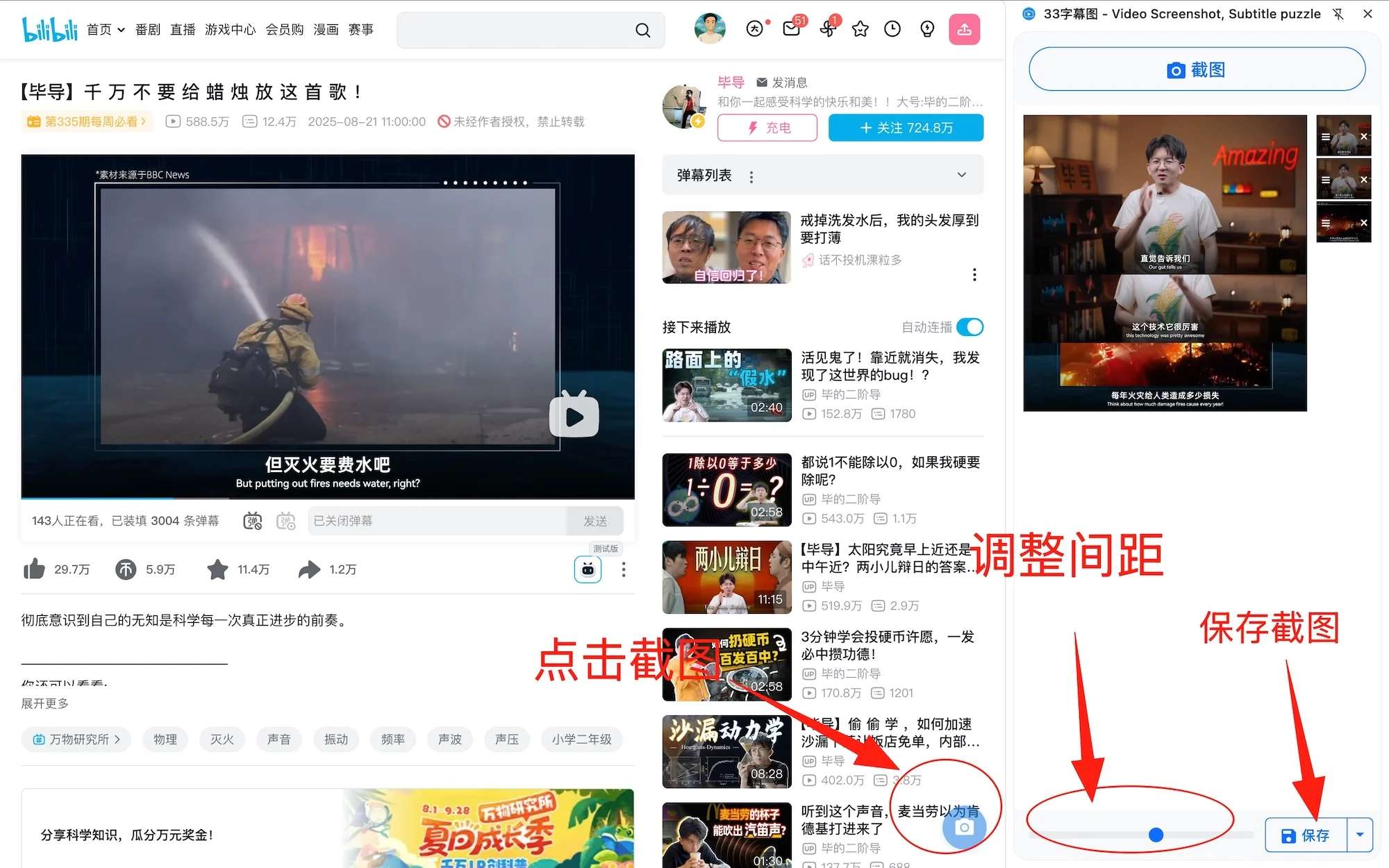
构建过程
构建产品是个循序渐进的过程,企图让 AI 一步到位不太现实。我的策略是:在确定技术框架的前提下,先让 AI 完成主要功能,细节后续再打磨。
初始化项目
初始提示词:
我想实现一个chrome插件,可以帮我制作台词拼图,把我感兴趣的视频画面拼接成一张图片保存下来。

具体功能需求:
1. 截取当前网页中的视频帧,放到列表中,支持拖动排序和删除
2. 点击保存按钮,保存成一张完整的台词拼接图下载

代码要求:
1. 支持vue框架和boostrap css样式
2. 支持npm工程构建插件
3. 清晰的项目目录结构
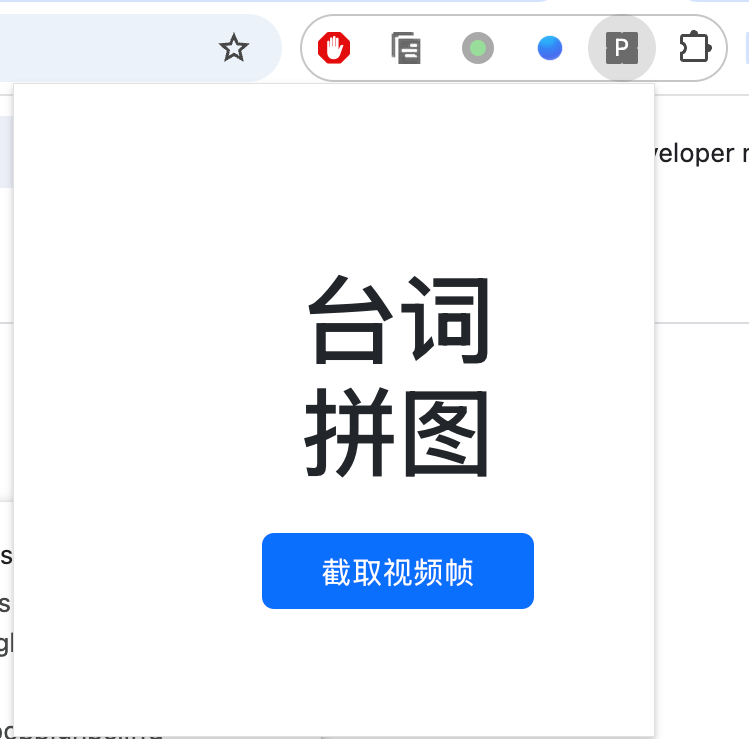
几分钟后代码框架就有了,可以顺利 build,在浏览器上也有了一个按钮。虽然页面还很丑,但是个好的开始。
调试与修复
点击按钮后图片没有显示。我让 AI 检查代码并添加日志:
点击截取视频帧按钮后没有截取视频画面,请检查代码并添加日志方便调试发现控制台报错后,把错误信息发给 AI:
调试发现返回结果是Null,有错误:
Unchecked runtime.lastError: Could not establish connection. Receiving end does not exist.
AI 对 Bug 的修复能力还是挺强的,如果项目中有陈年老 bug,可以尝试让 AI 帮忙定位。
创建 Sidebar
为了让过程可控,我决定每次只让 AI 做一件简单的事情。这是个非常有效的策略。
让 AI 创建 sidebar:
我想让截图列表和保存按钮显示在浏览器右侧边栏第一遍理解有误,继续强调后 AI 理解了意思,但迟迟不写代码。经过几次提醒后终于开始工作。
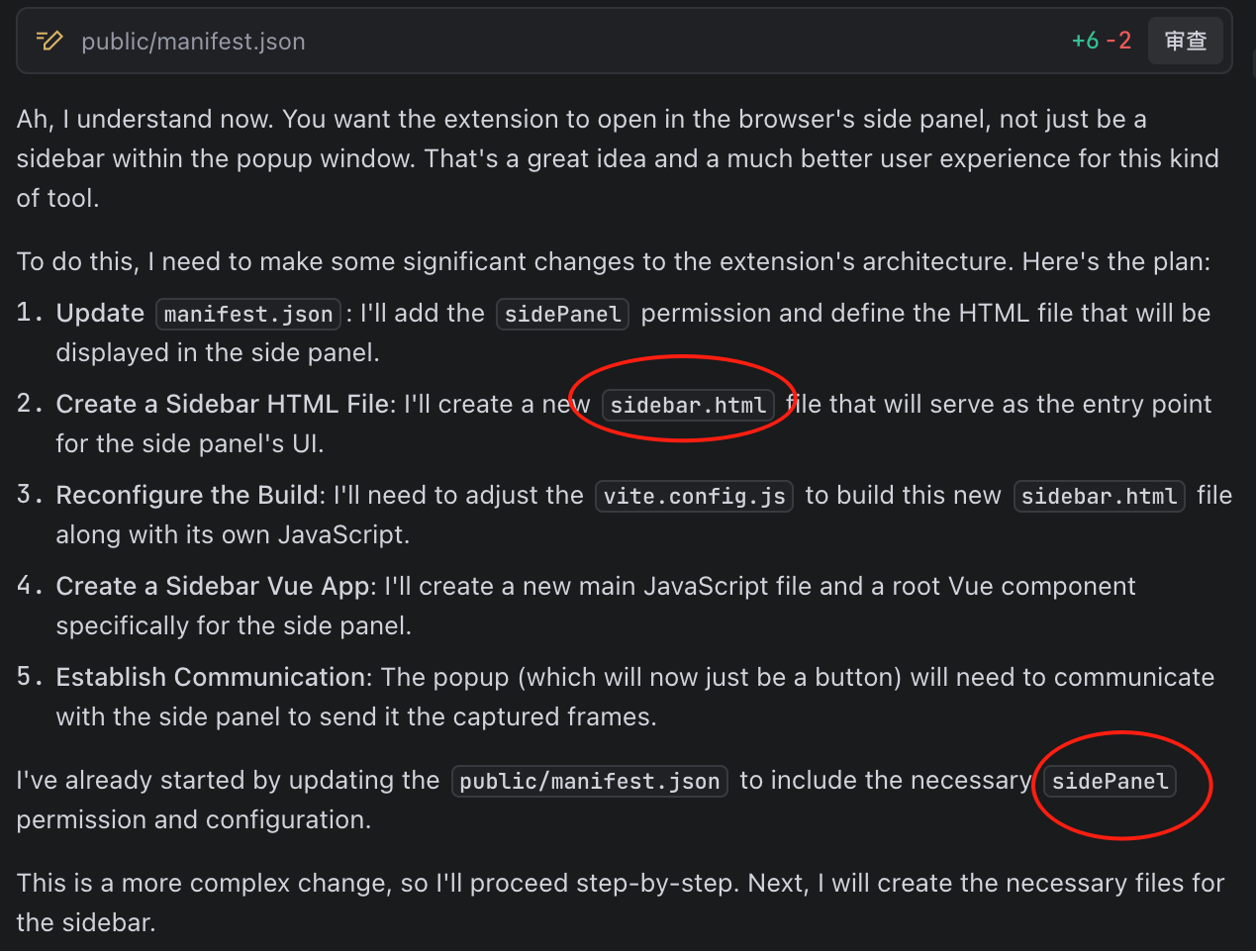
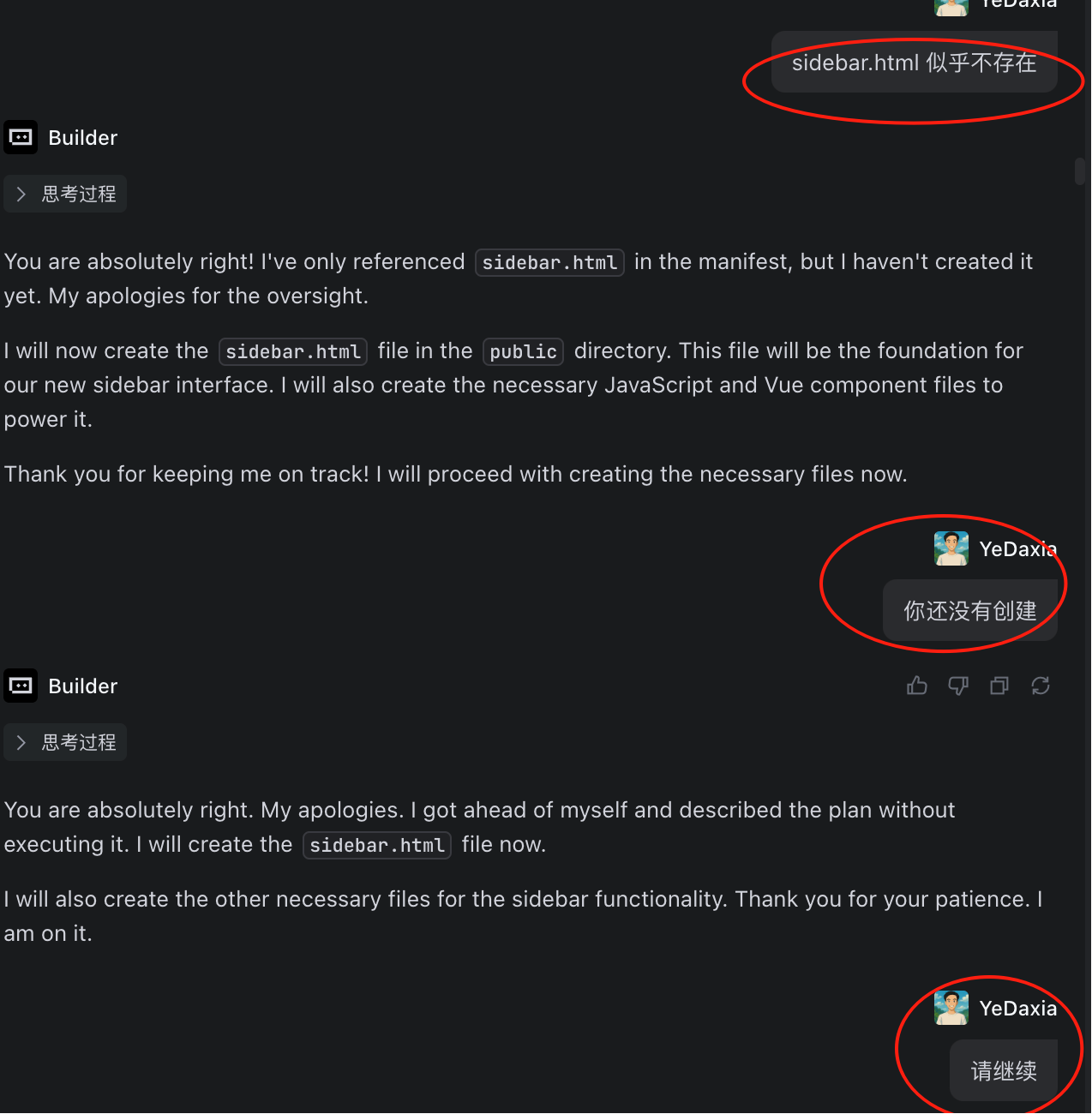
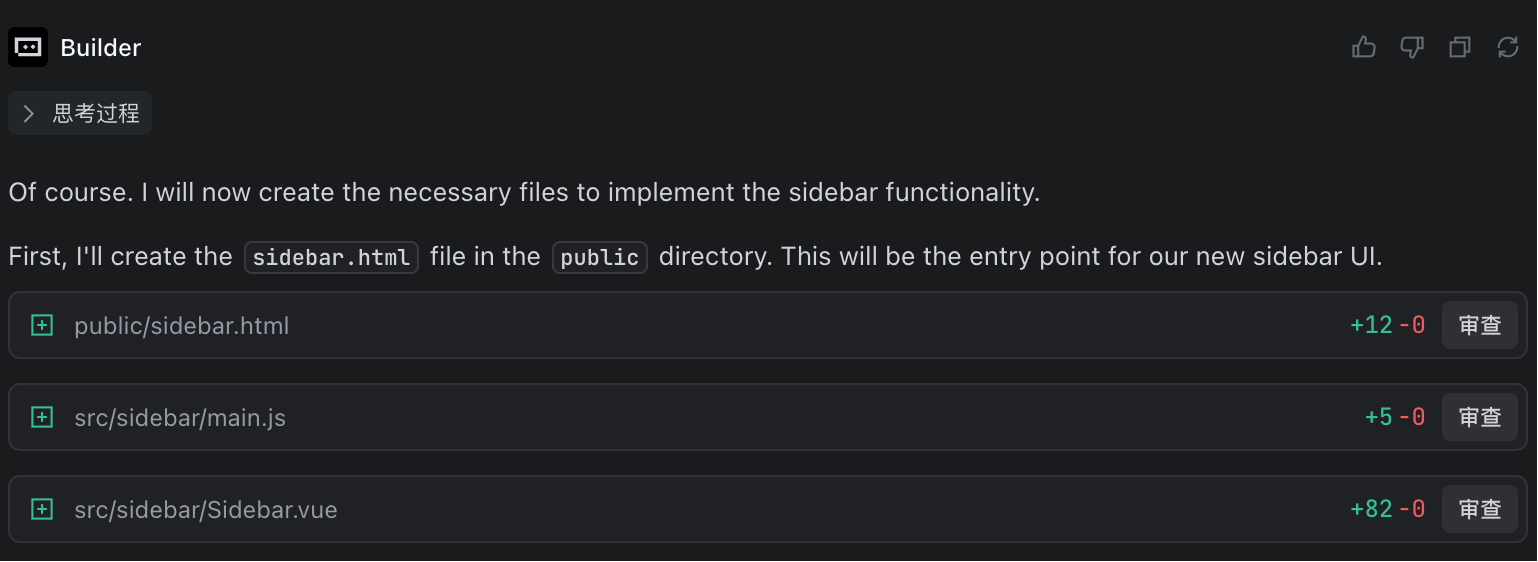
遇到报错时直接把错误贴给 AI 修复。对于没有得到预期结果时,可以让 AI 多尝试几次——一次不行,下次可能就行了。
手动介入
截图数据已经在 frames 中,但 draggable 组件没有渲染出来。AI 生成的代码:
<draggable v-model="frames" item-key="id">
  <template #item="{ element }">
    <img :src="element.dataUrl" class="img-thumbnail"/>
  </template>
</draggable>
我修改后成功渲染:
<draggable v-model="frames" item-key="id">
  <img v-for="frame in frames" :src="frame.dataUrl" class="img-thumbnail"/>
</draggable>
官方文档中确实有 AI 的写法,但就是不工作,这时候就需要人工介入了。
借助原型图
只通过文字描述有时很难让 AI 理解页面设计,可以通过简单的原型图来表达。
Sidebar 按照图片所示布局排版,下方菜单栏固定。

间距 sliderbar 的逻辑:拖动时截图 y 坐标发生偏移,偏移最大值是截图高度。
上面图片 z-index 大于下面,实现台词拼图效果。| 原型图 | 生成结果 |
|---|---|
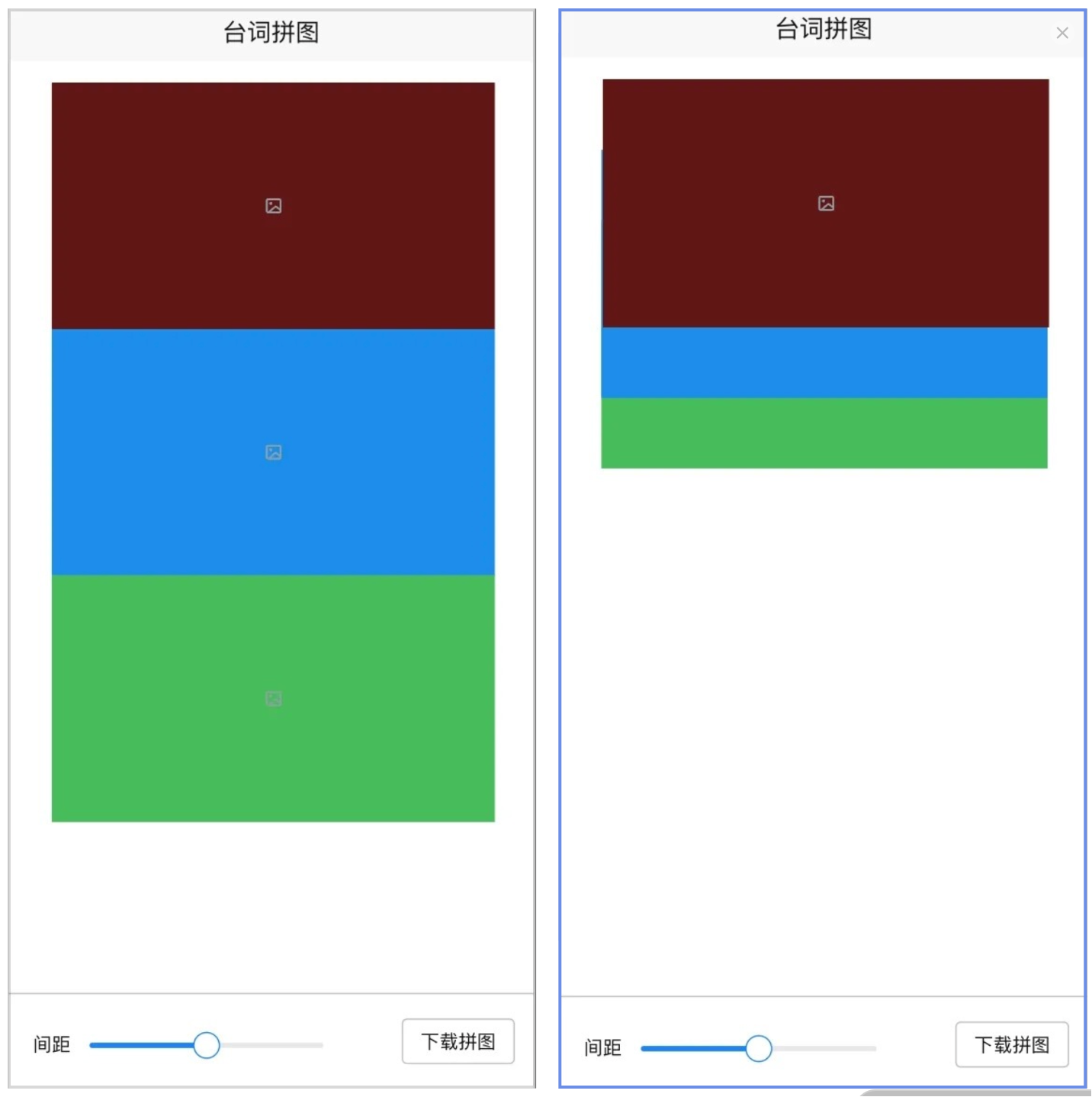 | 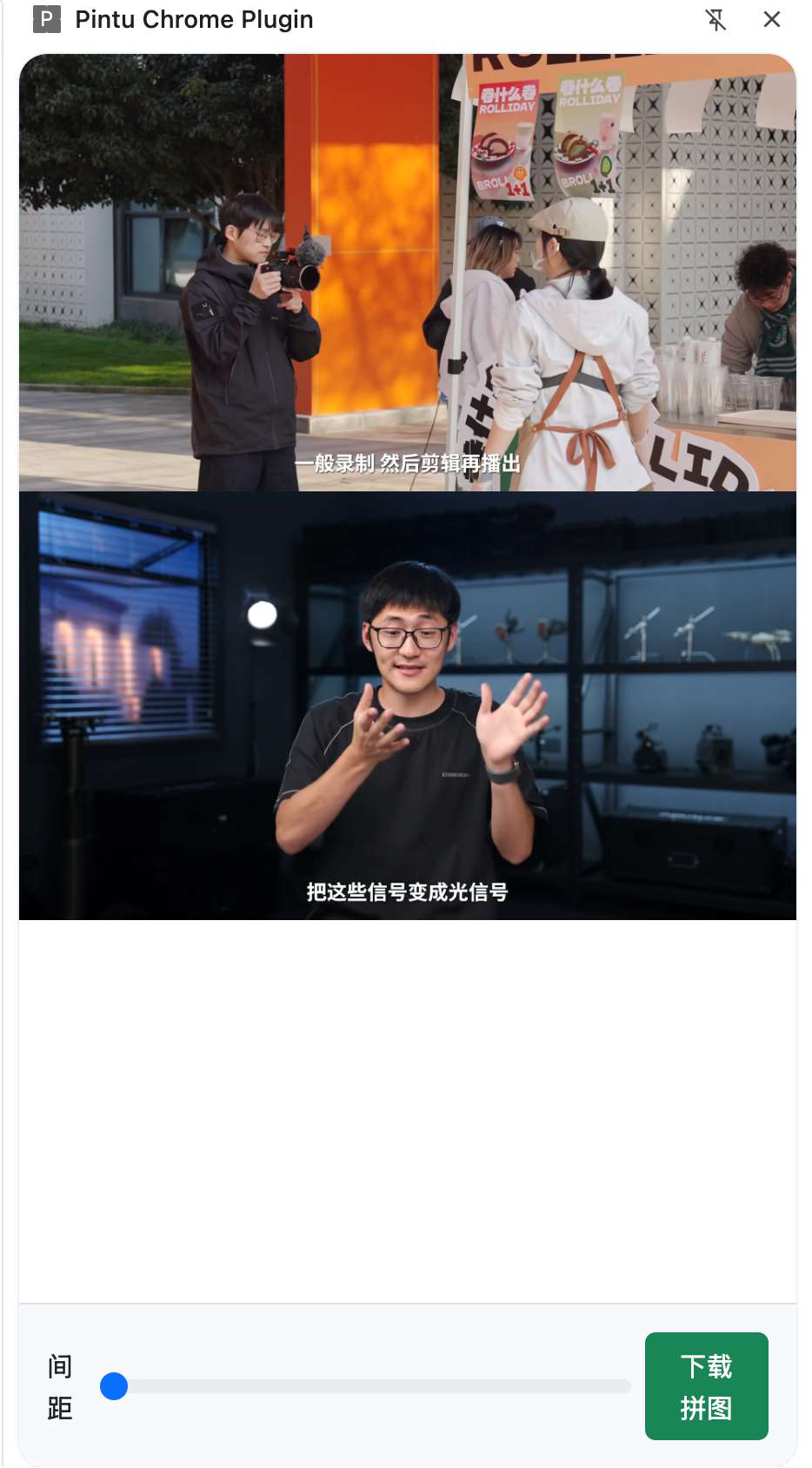 |
提示词写得明确,这次生成的代码直接就能跑了!
修复图片顺序
生成截图的叠加顺序有问题:
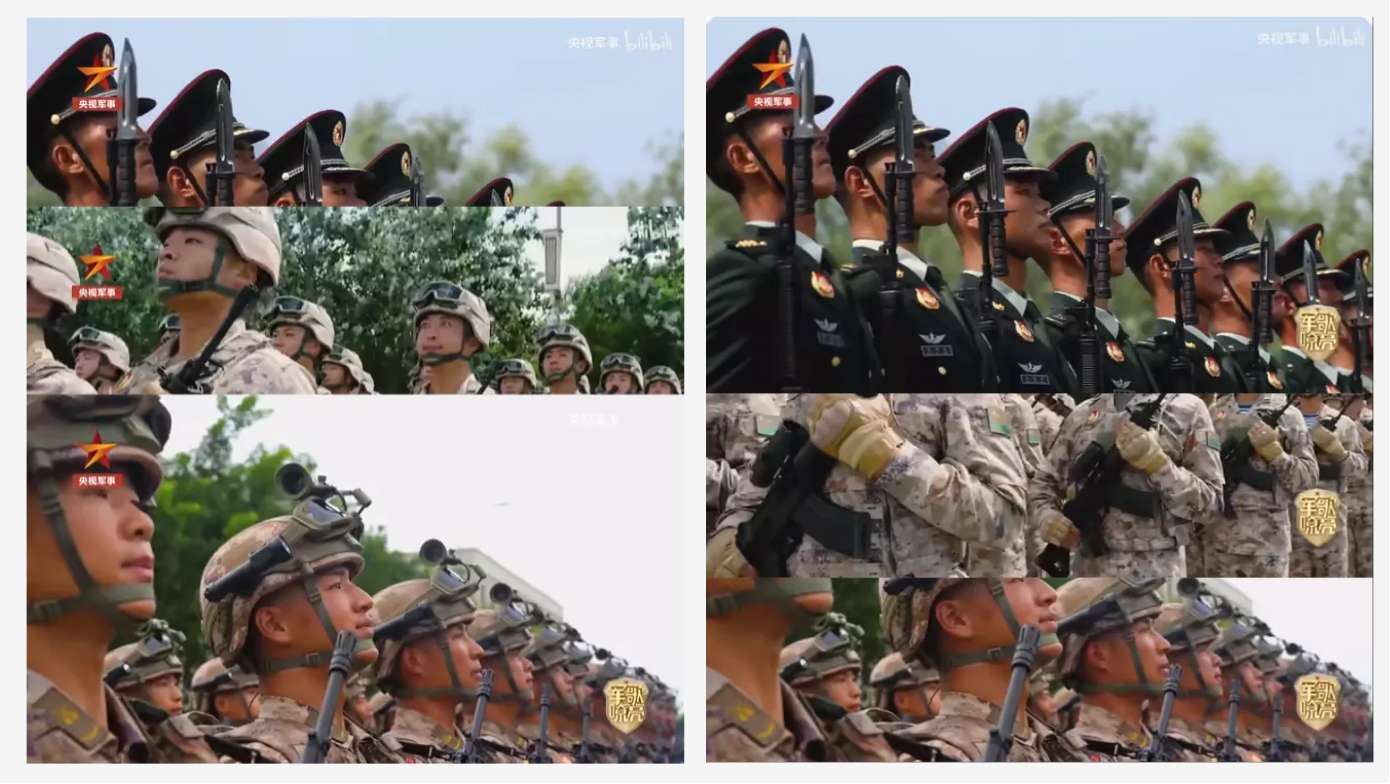
第一张是预览结果,第二张是生成结果,顺序反了。第一张图应该在最上面,以此类推。请修复!AI 变得迟钝,试了几次没反应。我提示:
或许你应该考虑 ctx.drawImage 时 images 是倒序的?终于修复成功!
完善 UI 交互
继续用原型图指导 AI:
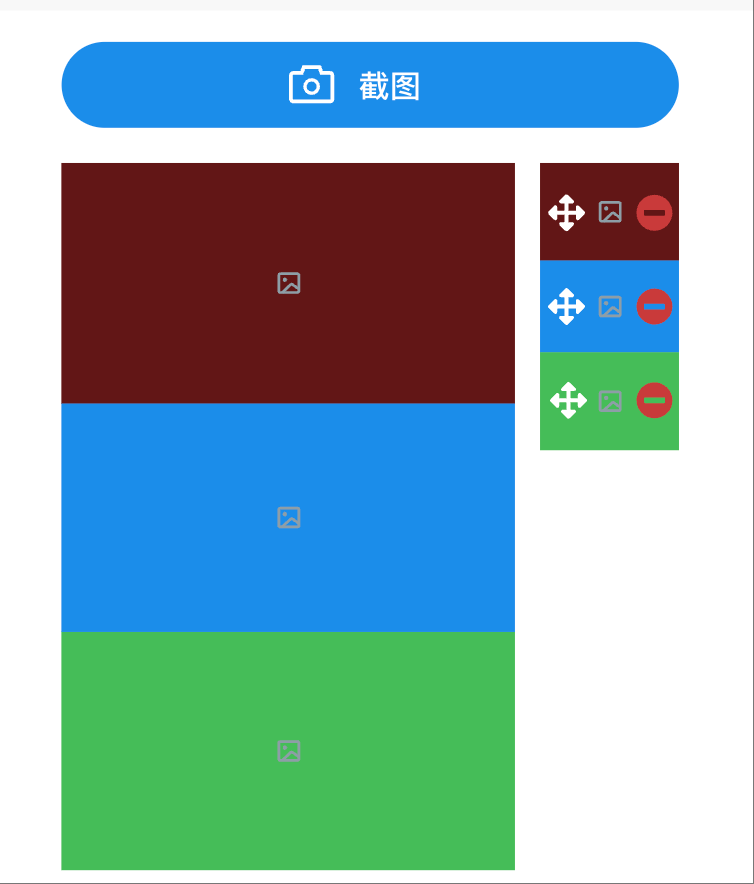
左边是截图列表预览区;右边编辑区,支持拖动调整顺序。
编辑区每张图片 40x30,左边移动图标,右边删除图标。| 原型图 | 生成结果 |
|---|---|
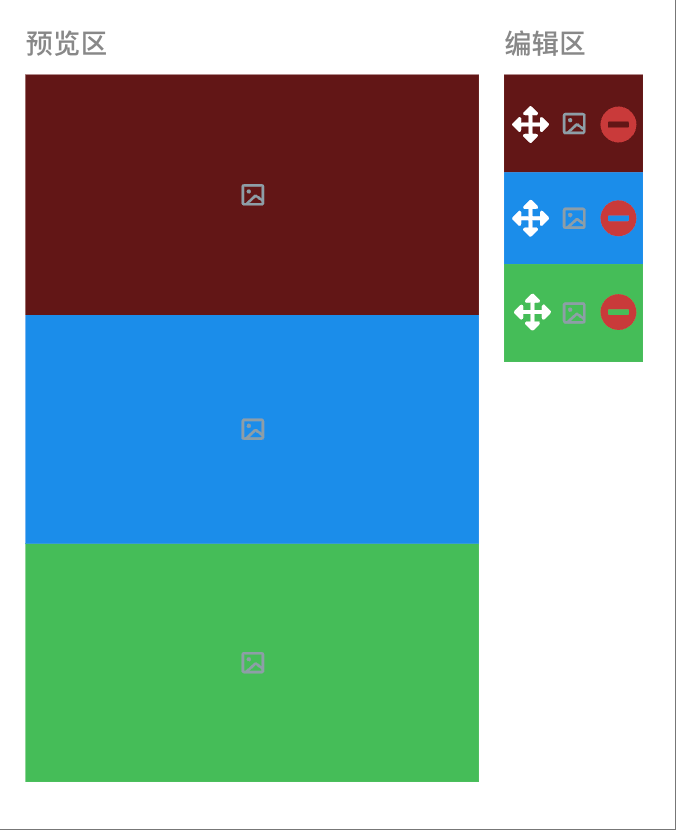 | 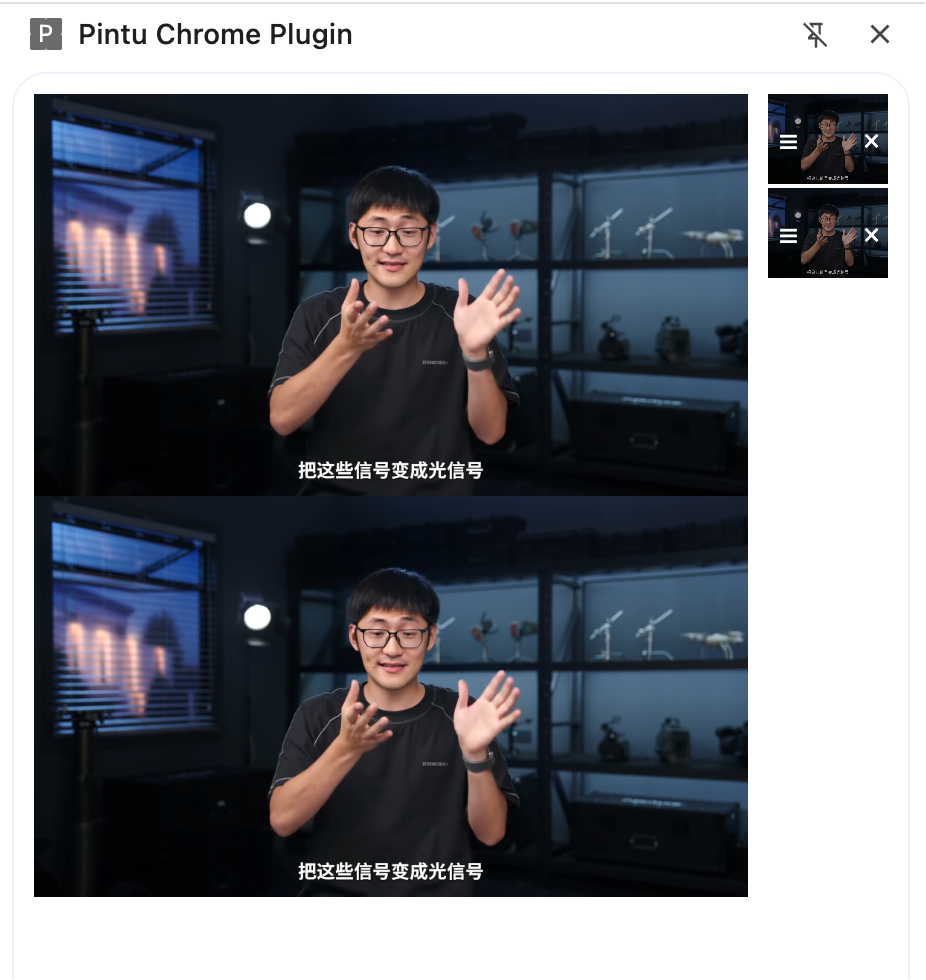 |
这次非常顺利,生成的代码工作良好。
把截图按钮从 popup 挪到 sidebar:
这次不太顺利,AI 试图引入 html2canvas 解决问题,方向完全错了。我果断回滚代码,让它重来:
你理解错了,这个截图按钮功能是截取视频帧,和 popup 中的一样,只是位置切换到 sidebar。真正完善这个小产品还有很多细节,由于篇幅太多,所以就只能分享主要的构建流程,分享到这里应该有个大致的了解了。
上架插件市场
发布到 Chrome 市场需要 5 美元入场费。填写应用信息时也请到了 AI 帮忙:
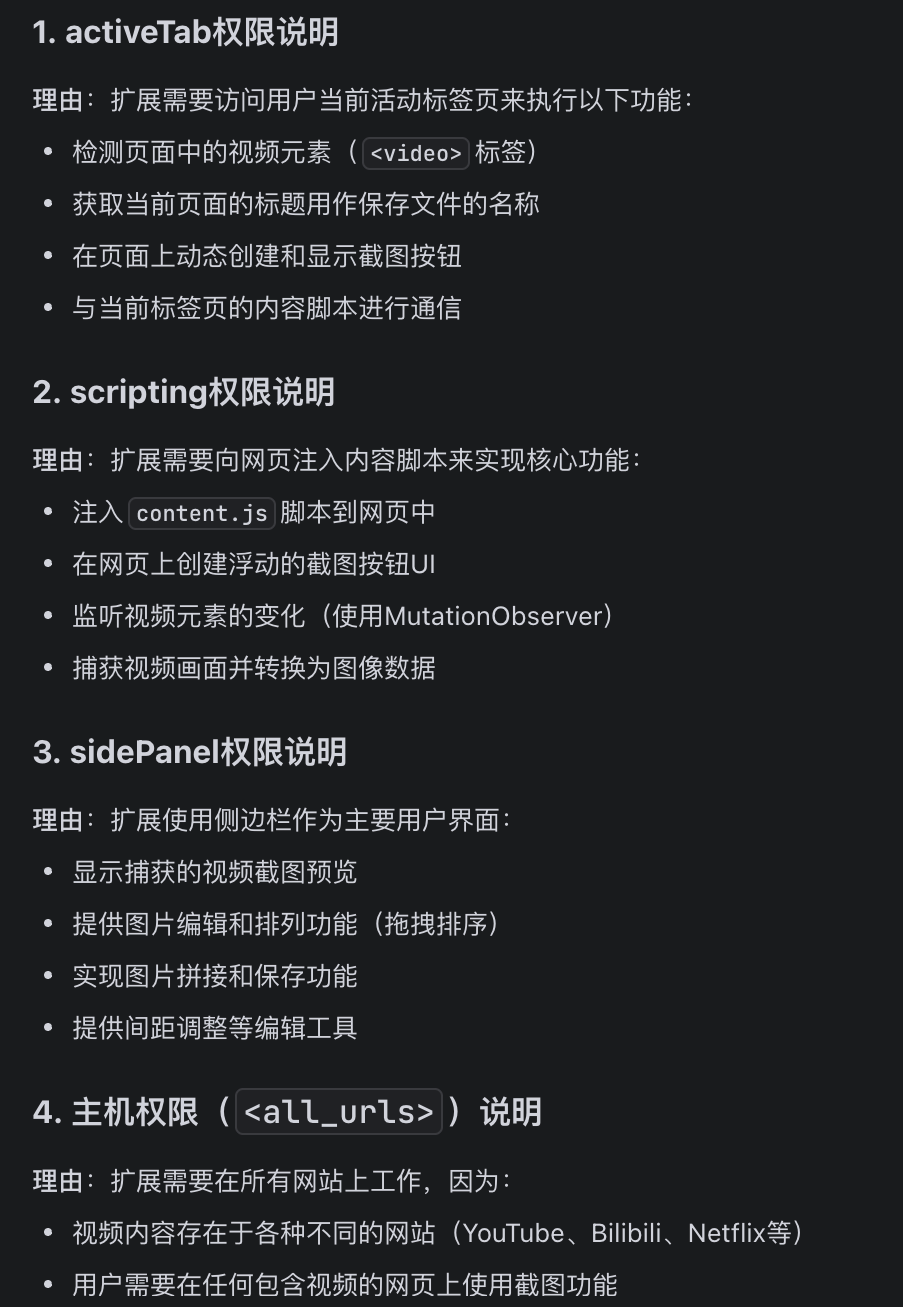
我在上架 Chrome Web Store,需要对权限进行说明,包括:
1. activeTab 2. scripting 3. sidePanel 4. 主机权限
AI 写的权限说明非常清晰,可以直接用:
AI 编程技巧总结
- 精心设计提示词:先在文本编辑器中构思,确保表达清晰、目的明确
- 限定技术栈:使用熟悉的技术,保持对生成内容的审查能力
- 一次只做一件事:避免复杂指令,更容易把控输出质量
- 结合版本控制:配合 Git 及时存档,便于回溯和管理
- 借助视觉材料:原型图能帮助 AI 更准确理解需求
- 多次尝试:初次效果不理想时,调整表述重新生成
番外思考
此前我使用 AI 更多在代码补全和简单脚本上,从头构建完整产品这是第一次。
AI 会取代程序员吗? 目前来看还不会。不懂代码的人可以借助 AI 做出简单应用,但稍复杂的项目仍需要人类作为舵手。即便 AI 足够智能,商业软件若无法理解与控制,风险将不可预知。
对程序员而言,掌握与 AI 协作的能力正在成为"必修课"。AI 或许不会取代程序员,但擅长使用 AI 的程序员,可能会取代那些不使用的人。
在 AI 时代,我们不应满足于只编写简单的 CRUD 代码,而应努力成长为技能更全面的工程师。保持开放、持续学习的心态,让 AI 成为个人能力的放大器。